
Opret og vedligehold et koblet kort
Formål
Sektion kaldt “Formål”Opret et koblet kort, tilføj lag fra en tjeneste, tilpas lagenes navne og tabelskabeloner, og publicér ændringerne til de kort, der abonnerer på indholdet.
Målgruppe og adgang
Sektion kaldt “Målgruppe og adgang”Vejledningen er til GIS-administratorer med adgang til Opret koblet kort, relevante katalogtjenester og redigering af de berørte kort.
Følgende funktioner skal være tilgængelige:
ConnectedAdminMaptil publicering.- Katalog til at tilføje lag og eventuelt eksterne koblede kort.
- Infoopsætning (
TableTemplater) til tabelskabeloner.
Overblik
Sektion kaldt “Overblik”Et koblet kort er en centralt vedligeholdt kortressource. Andre kort kan abonnere på enkelte lag eller hele grupper fra kortet.
Korttypen har een primær funktion:
- Publicér sender ændringer til abonnentkort på samme Nordiq WebGIS-installation.
Abonnementet bruger interne id’er og ikke lagets visningsnavn. Du kan derfor ændre titel, tabelskabelon, serviceadresse, teknisk lagnavn og typografi og derefter publicere ændringerne.
Administrativ arbejdsgang
Sektion kaldt “Administrativ arbejdsgang”1. Opret kortet
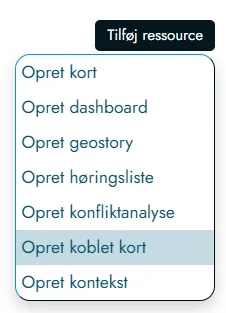
Sektion kaldt “1. Opret kortet”- Vælg Tilføj ressource → Opret koblet kort på forsiden.
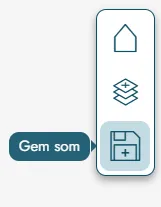
- Gem kortet med et navn, der beskriver det faglige indhold.
- Notér ressource-id’et fra URL’en, eksempelvis
#/context/connectedMap/RESSOURCE_ID.
2. Tilføj lag fra en tjeneste
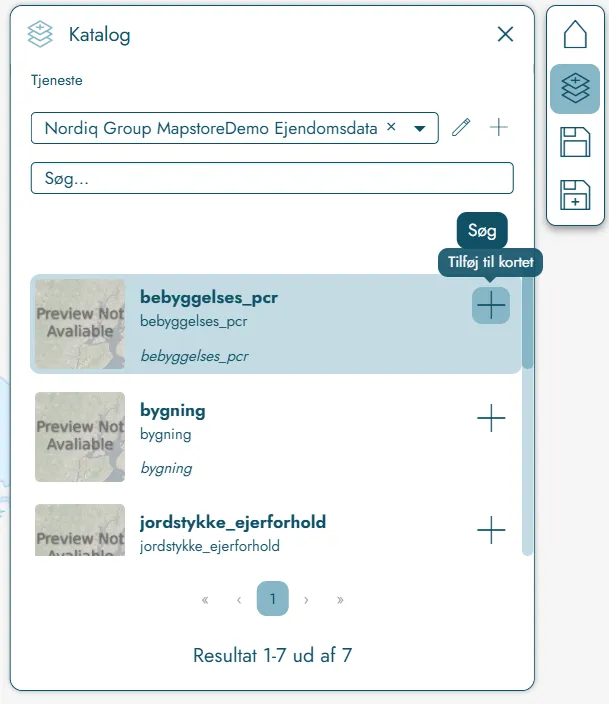
Sektion kaldt “2. Tilføj lag fra en tjeneste”- Åbn Katalog.
- Vælg den relevante WMS-, WFS- eller anden datatjeneste.
- Søg efter laget, og vælg Tilføj til kortet.
- Placér laget i den gruppe, som skal publiceres samlet. Opret eventuelt en ny gruppe
- Gentag for de øvrige lag, og gem kortet.
3. Tilpas navn og tabelskabelon
Sektion kaldt “3. Tilpas navn og tabelskabelon”- Vælg laget i laglisten.
- Åbn lagets indstillinger, og tilpas visningsnavnet.
- Vælg Opsæt info for at åbne tabelskabelonen.
- Vælg eventuelt et felt som overskrift.
- Angiv, hvilke attributter der skal være synlige, hvilke tomme felter der skal skjules, og hvilke displaynavne og visningstyper der skal bruges.
- Vælg Ok, og gem kortet.
4. Publicér ændringer
Sektion kaldt “4. Publicér ændringer”- Kontrollér lag, grupper, synlighed, navne og tabelskabeloner.
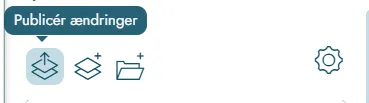
- Vælg Publicér ændringer. Et rødt tal kan vise antallet af registrerede ændringer.
- Gennemgå de registrerede lag og grupper.
- Fravælg eventuelt indhold, som ikke skal publiceres.
- Bekræft publiceringen.
- Åbn et repræsentativt abonnentkort, og kontrollér resultatet.
En koblet gruppe behandles som en centralt styret enhed. Når gruppen publiceres, kan dens eksisterende indhold i abonnentkortet blive erstattet.
Rettigheder og sikkerhed
Sektion kaldt “Rettigheder og sikkerhed”- Giv kun publiceringsadgang til betroede administratorer.
- Koblede kort distribuerer konfiguration; de erstatter ikke GeoServer- eller datakilderettigheder.
- Læg aldrig lokale, ikke-koblede lag ind i en koblet gruppe. Hele gruppen kan blive overskrevet ved publicering.
- Brugeren skal oprette en kopi med Kopiér det valgte lag/den valgte gruppe og flytte kopien uden for det koblede gruppetræ, hvis indholdet skal vedligeholdes lokalt.
- Bevar eksisterende
group.nameoglayer.id. Regenererede id’er bryder eksisterende abonnementer. Dvs: hvis du sletter en gruppe og opretter en ny med samme navn, er det ikke længere den samme gruppe! - Opret backup før store ændringer. Brug “eksporter” til dette - vælg Mapstore format
 . På denne måde kan man rulle tilbage ved at importere mapstore-json filen og gemme, skulle man komme til at slette en gruppe eller lag.
Kontrol
Sektion kaldt “Kontrol”- Det almindelige abonnentkort viser en toaster-advarsel, når lagindstillinger eller Infoopsætning åbnes for koblet indhold.
- Advarslen vises også efter tilføjelse, flytning eller sletning inde i en koblet gruppe.
- En ændring af lagets navn eller tabelskabelon kan vælges og publiceres.
- Ændringen ses i abonnentkortet efter genindlæsning.
- Et nyt lag kommer med i et gruppeabonnement, men ikke i et abonnement på et enkelt søskendelag.
- Et lokalt kopi-element uden for den koblede gruppe bevares.
Best practice
Sektion kaldt “Best practice”- Tænd alle grupper men sluk alle lag og fold grupper sammen inden publisering. Et tændt lag vil bevare denne indstilling, når det skydes videre ud i kortene.
- Oprete en hovedgruppe pr koblet kort og undergrupper i denne - det gør det muligt for en kort at abonere på et helt koblet kort og modtage nye lag/gruppe der passer til det koblede korts tema
- Lad være med at lægge alt for mange lag i een gruppe - heller flere små grupper med passende overskrifter - det gør det mere brugbart for slutbrugeren at abonnere på en gruppe uden at blive oversvømmet med lag.
Fejlfinding
Sektion kaldt “Fejlfinding”Problem: Publicér-knappen reagerer ikke.
Mulig årsag: Kortet er ikke åbnet i connectedMap-konteksten.
Løsning: Åbn ressource-URL’en som #/context/connectedMap/RESSOURCE_ID.
Problem: Et lokalt lag i en koblet gruppe forsvinder.
Mulig årsag: Gruppen er overskrevet ved publicering.
Løsning: Gendan laget fra backup, og placer lokalt indhold i en selvstændig gruppe.
Problem: Et abonnement findes, men publicering opdaterer ikke laget eller gruppen.
Mulig årsag: Kildens layer.id eller group.name er blevet udskiftet ved import eller migrering.
Løsning: Sammenlign abonnementets kilde-id med det aktuelle id i kildekortet. Kobl indholdet på ny, og ret importforløbet, så stabile id’er bevares.
Problem: En beskrivelse mangler på en publiceret undergruppe.
Mulig årsag: Rodgruppen kopierer alle egenskaber, mens undergrupper genoprettes uden feltet description. Ændringer kun i beskrivelsen registreres heller ikke i det administrative snapshot.
Løsning: Fejlen er rigistreret hos Nordiq. description skal med både i ændringsregistreringen og i oprettelsen af undergrupper.